
Este tutorial irá guiá-lo no processo de configuração da sua conta de e-mail no aplicativo Gmail em seu dispositivo Android.
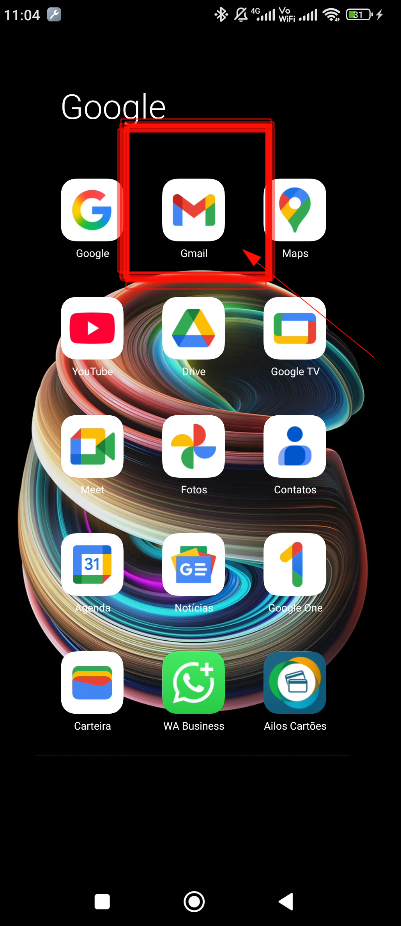
1. Abra o aplicativo Gmail
- Localize e abra o aplicativo Gmail no seu celular.
2. Acesse as Configurações
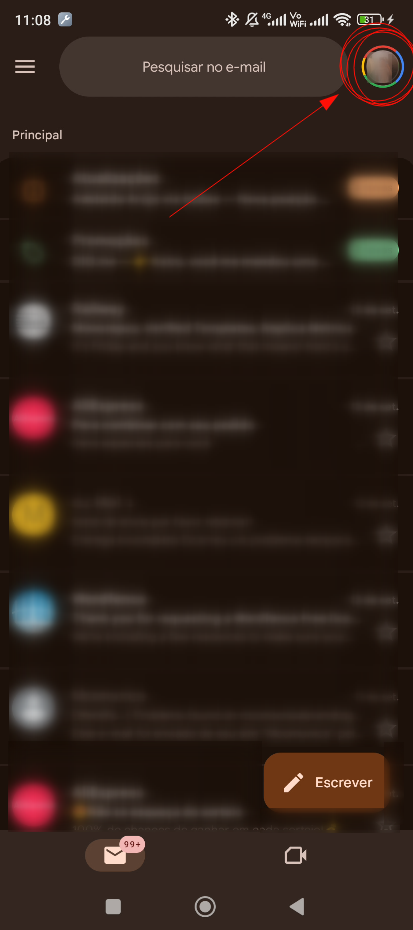
- Toque no ícone do seu perfil, localizado no canto superior direito da tela.
3. Adicionar outra conta
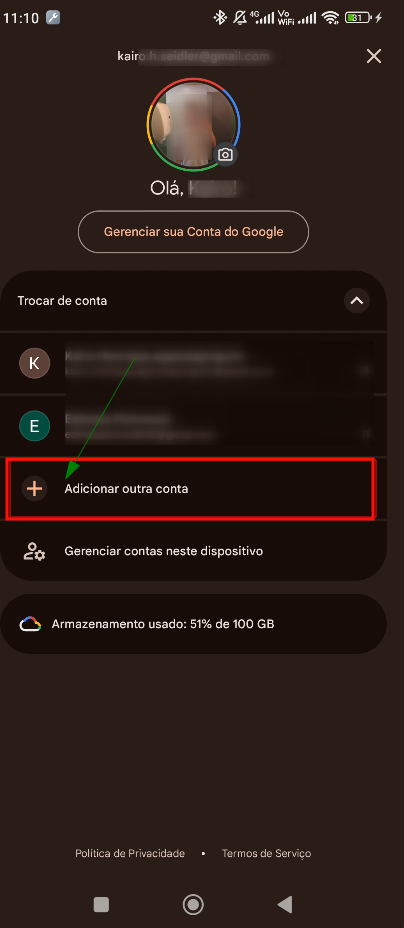
- No menu que aparecer, role para baixo e selecione a opção "Adicionar outra conta".
4. Escolha o tipo de conta
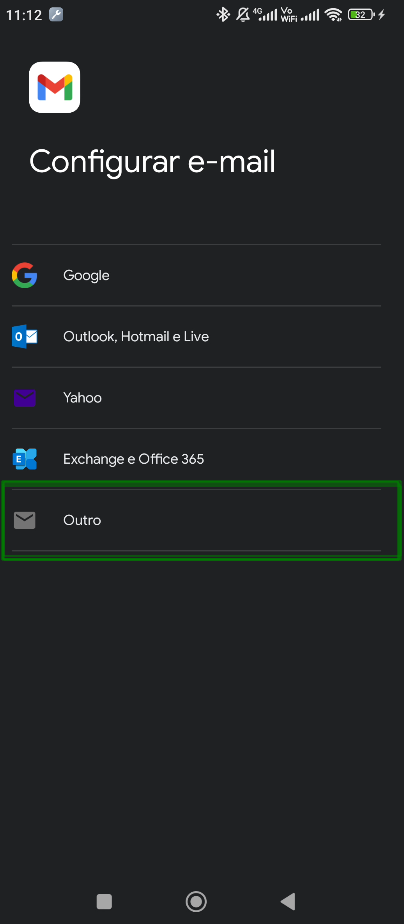
- Na tela "Configurar e-mail", selecione a opção "Outra".
5. Digite seu endereço de e-mail
- Insira seu endereço de e-mail completo (por exemplo,
[email protected]) e toque em "Avançar".
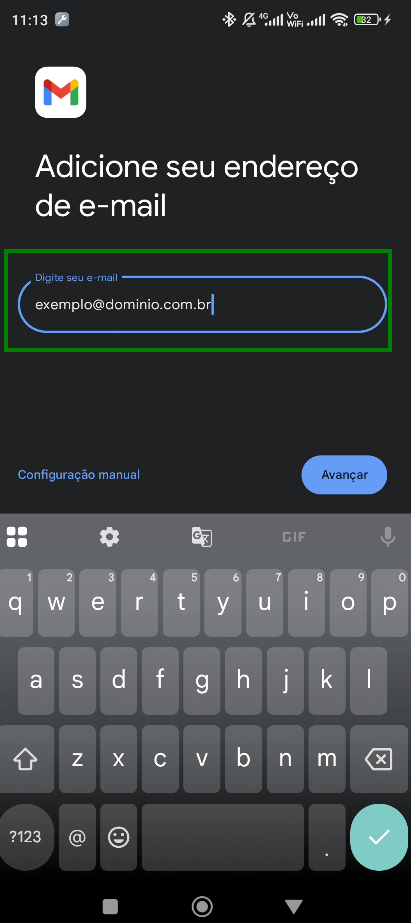
Selecione a opção Configuração manual !
6. Selecione o tipo de conta pessoal Escolha o tipo de conta que deseja configurar. Recomendamos IMAP, pois sincroniza seus e-mails com o servidor, permitindo que você os acesse de múltiplos dispositivos.
- Pessoal (IMAP): (Recomendado)
- Pessoal (POP3): Baixa os e-mails para o seu dispositivo e geralmente os remove do servidor.
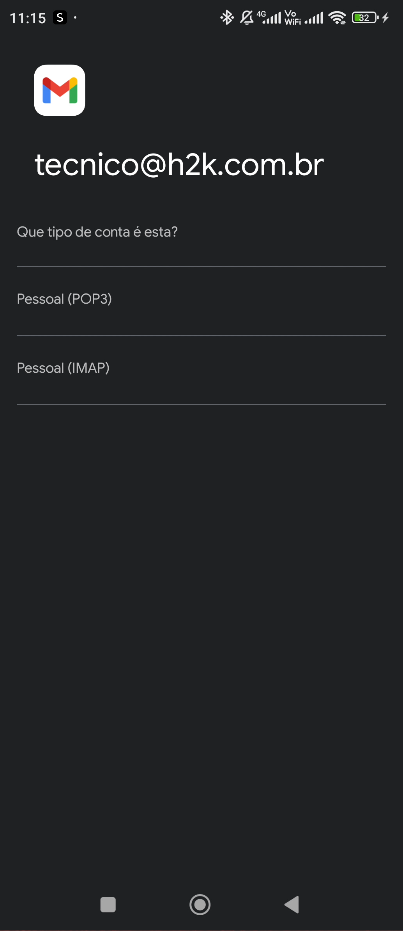
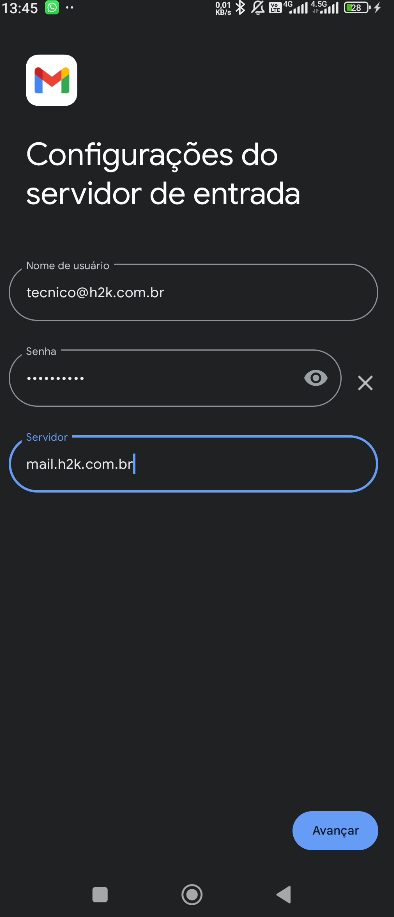
7. Configure o servidor de entrada Preencha os seguintes campos:
- Senha: A senha do seu e-mail.
- Servidor:
mail.seudominio.com.br(substituaseudominio.com.brpelo seu domínio). -
Depois, toque em "Avançar".
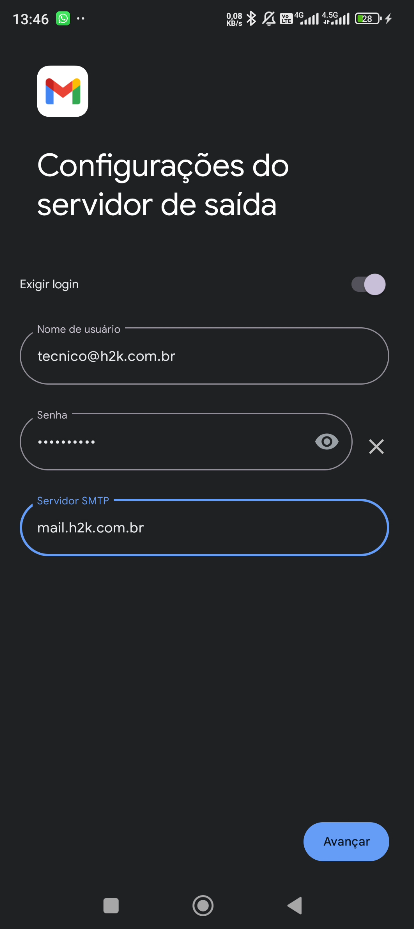
8. Configure o servidor de saída
- As informações geralmente são preenchidas automaticamente.
- Verifique se o campo Servidor SMTP está correto (
mail.seudominio.com.br) e toque em "Avançar".
9. Defina as opções da conta
- Configure as opções de sincronização e notificação de acordo com sua preferência e toque em "Avançar".
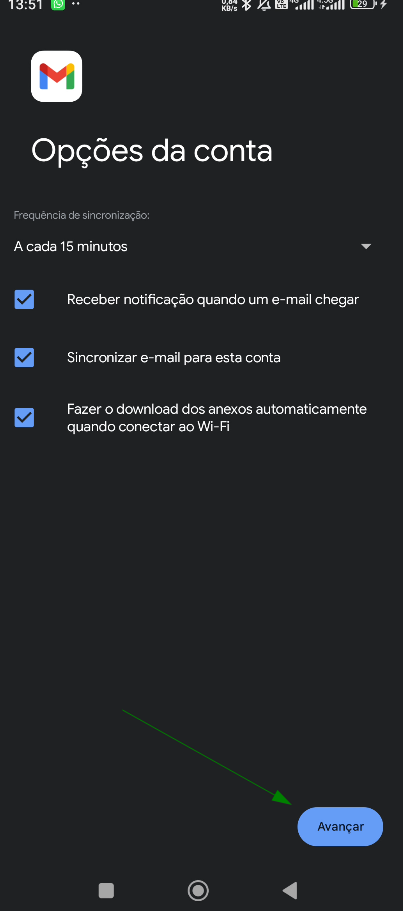
10. Finalize a configuração Nesta última etapa, você pode definir:
- Nome da conta (opcional): Um nome para identificar esta conta no aplicativo (ex: "E-mail do Trabalho").
- Seu nome: O nome que será exibido para as pessoas que receberem seus e-mails.
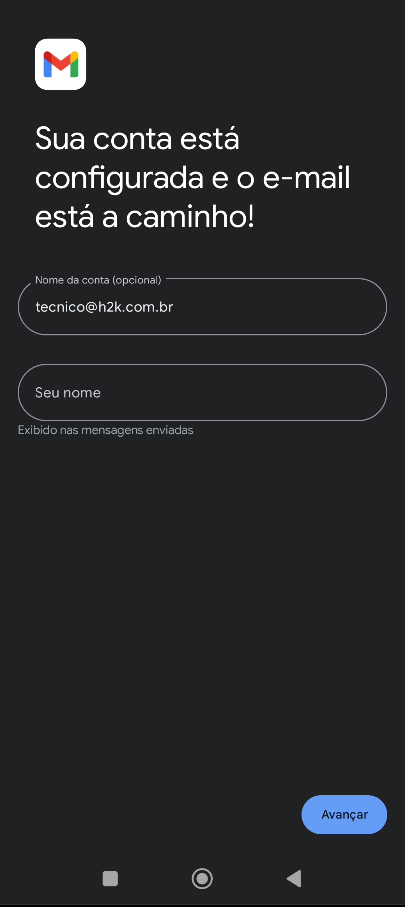
Toque em "Avançar" para concluir.
Pronto! Sua conta de e-mail foi configurada com sucesso no seu dispositivo Android.
Observações importantes:
-
Substitua
mail.h2k.com.brpelo servidor do seu provedor (ex:mail.seudominio.com.br). -
Para dúvidas, entre em contato com o suporte da H2K via WhatsApp.
Precisa de ajuda?
Consulte nossos artigos relacionados: