
1- Inicialmente acesse sua conta digitando seu e-mail e senha
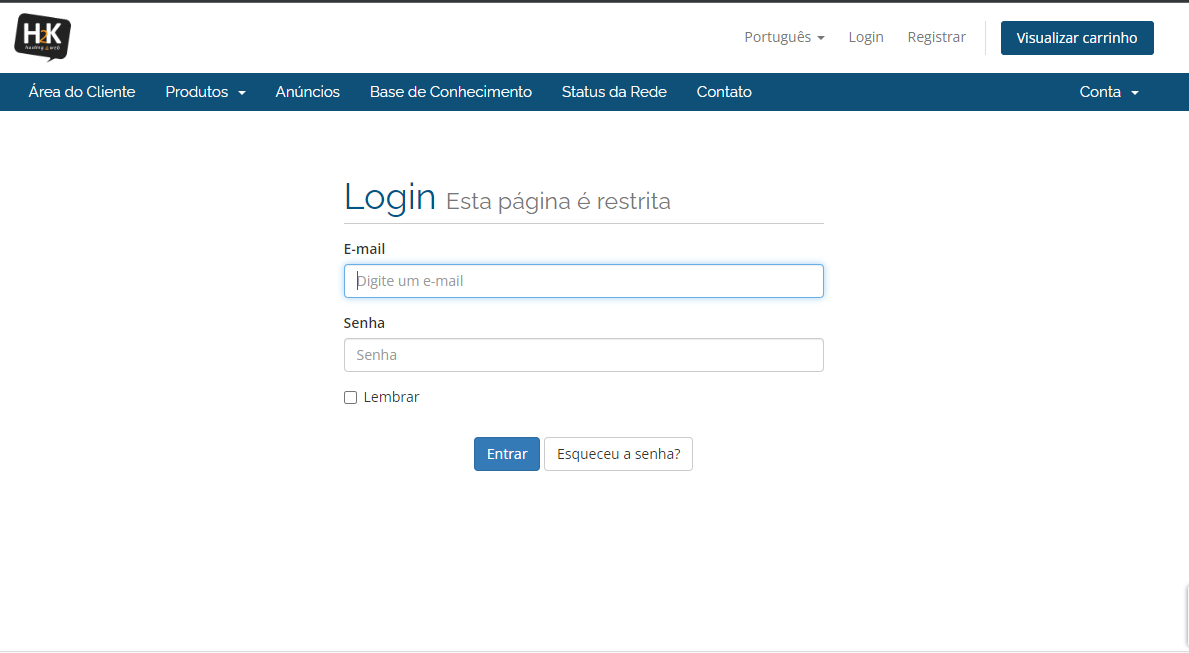
Caso você não tenha uma senha cadastrada, digite seu e-mail e clique em "Esqueceu a senha" um link de redefinição de senha será enviado ao seu e-mail.
Se você não souber qual e-mail está cadastrado no painel, mande uma mensagem para nosso WhatsApp do suporte solicitando esta informação.
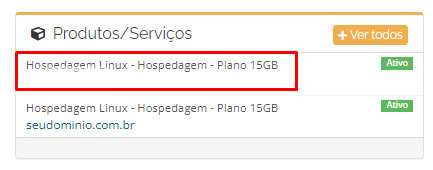
2- Na tela que se abrir, clique no plano de hospedagem de seu domínio.
3- Na lateral esquerda de sua tela, clique em "Login to cPanel"
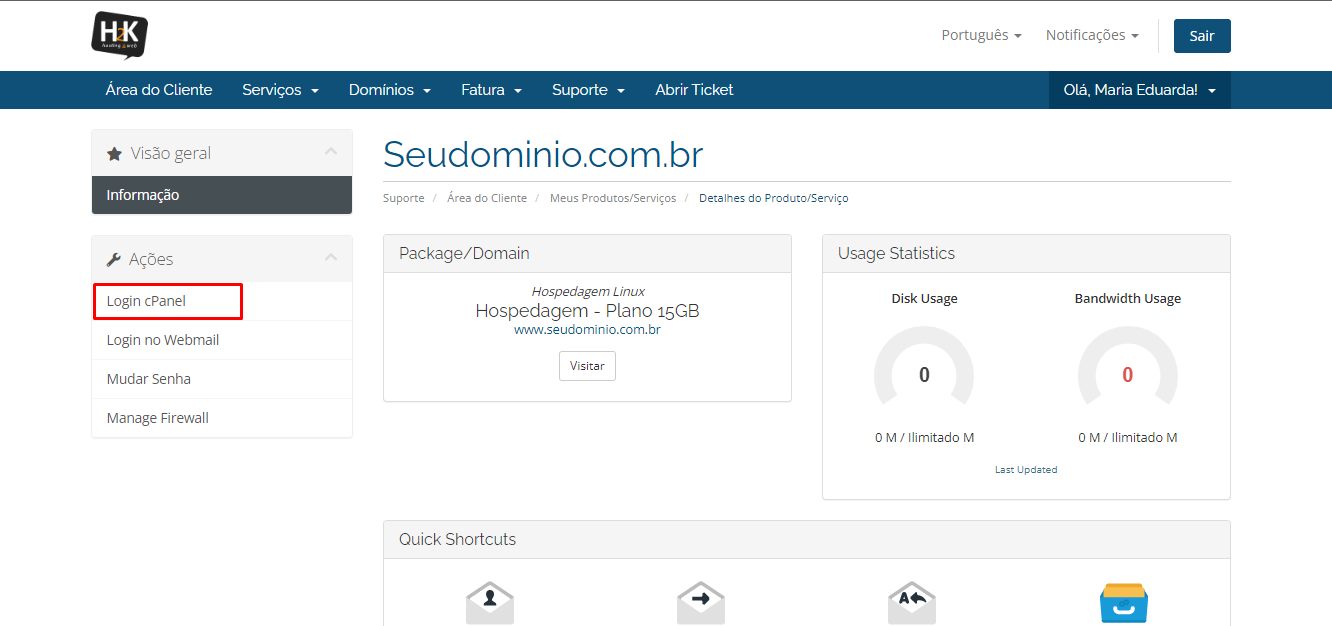
Pelo cPanel, você poderá gerir várias ações em sua conta como criar e excluir contas de e-mail, trocar senhas, entre outros.
É importante destacar que as ações realizadas no cPanel são de plena responsabilidade do do gestor da conta (Área do cliente).
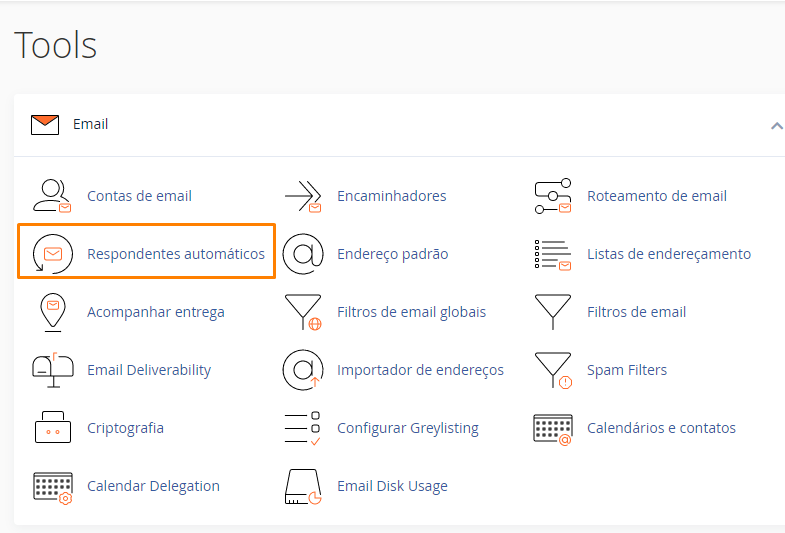
4- Clique em "Autoresponders" ou na versão em português "Respondentes Automáticos"
5- Em seguida, selecione o seu domínio e clique em "Adicionar respondente automático"
Obs.: A setinha laranja indica a lista de respostas automáticas que estão ativas.
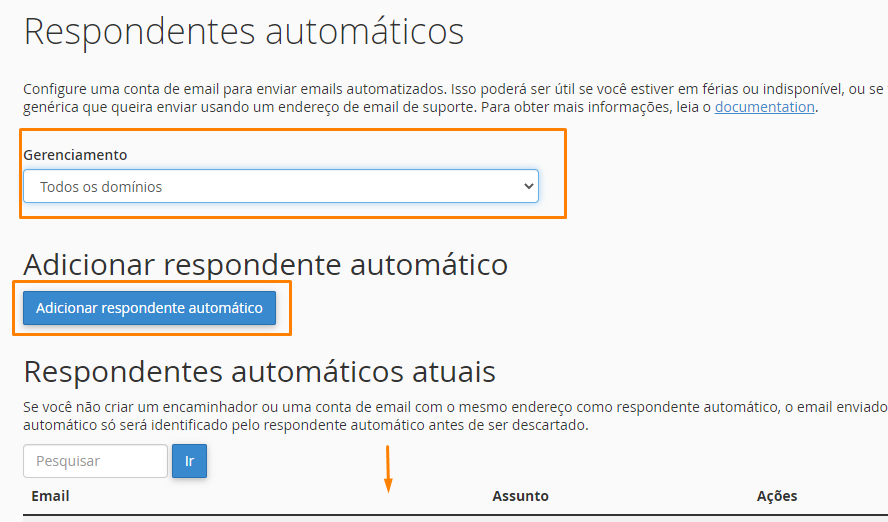
6- Na tela que se abrir, configure a resposta automática conforme abaixo:
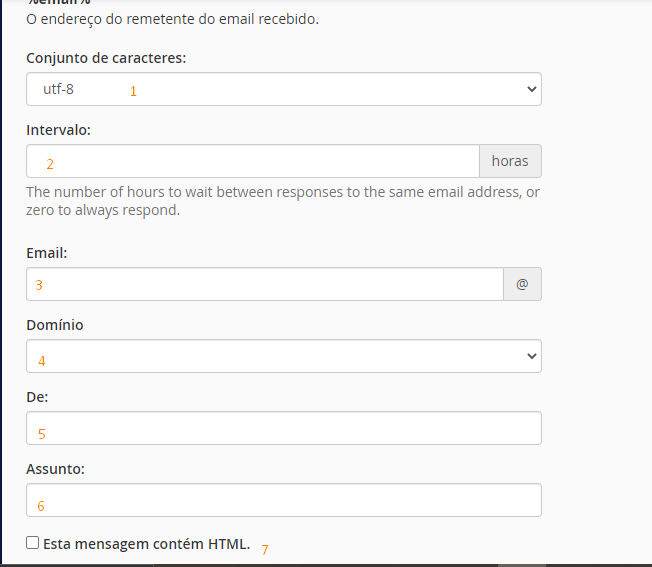
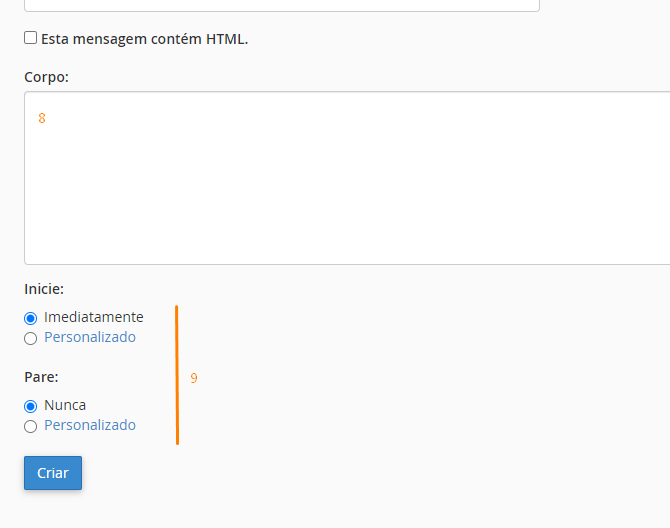
1- Manter configuração utf-8
2- Digitar o número de horas (ex.:0,1,2,etc) de intervalo entre o recebimento da mensagem e a resposta automática que você está configurando.
3- Inserir a parte inicial do e-mail (antes do @) que a resposta automática será enviada (ex.: toda vez que o e-mail [email protected] receber uma mensagem, automaticamente será enviada uma confirmação de recebimento). Se o e-mail for [email protected], digite apenas "contato", sem aspas.
4- Nesse campo, deve estar o seu domínio (a parte depois do @ de seu e-mail, no nosso exemplo seria digitado "seudominio.com.br" sem aspas).
5- Aqui é o e-mail que aparecerá no remetente da mensagem, quando a resposta automática será enviada. Você pode repetir o e-mail que a resposta esta sendo configurada, nesse caso contato@seudomínio.com.br ou estar adicionando outro remetente (Vale destacar que mesmo adicionando outro remetente, a resposta automática será enviada sempre que o e-mail [email protected] receber uma mensagem).
6- Digite o assunto da mensagem automática.
7- Selecione esse opção, caso o e-mail tiver algum HTML.
8- No corpo, adicione toda a mensagem que será enviada automáticamente.
9- Selecione o período de início e fim da vigência da mensagem, caso tiver um prazo. Se a mensagem deve começar assim que a resposta terminar de ser configurada e não deve ter data de termino, basta deixar conforme exposto na imagem acima.
OBS.: Vale destacar que a resposta automática pode ser cadastrada apenas em um e-mail por vez, NÃO tem a opção de cadastrar a resposta para todos os e-mails do domínio. O processo descrito anteriormente deve ser repetido para todos os e-mails, um de cada vez.
Ficamos à disposição pelo sistema de Tickets.