
Vamos apresentar nesse tutorial 3 casos: No primeiro caso vamos considerar que você acabou de instalar o Outlook. No segundo caso, vamos considerar que você já tem o aplicativo instalado e quer configurar uma nova conta e no terceiro caso, mostraremos as configurações pelo celular.
Vá para a parte do tutorial que se adeque ao seu caso.
PRIMEIRO CASO: Você acabou de instalar o Outlook, abrindo o aplicativo você encontrará a seguinte tela:
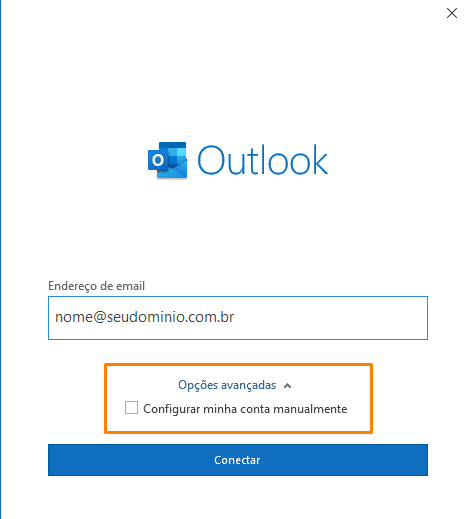
Preencha com seu e-mail, clique em "opções avançadas" e selecione "configurar conta manualmente", depois clique em "conectar"
Em seguida, selecione IMAP (para ter acesso ao seu e-mail também por outras máquinas - como celular, tablet ou outro computador) ou POP3 (para acessar apenas na maquina onde você está fazendo a configuração), de acordo com sua necessidade.
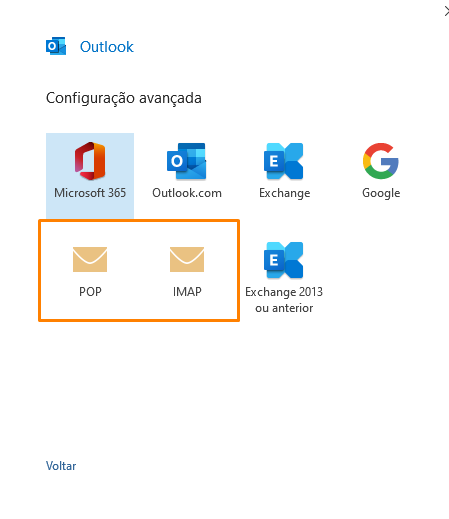
Assim que você escolher, uma tela abrirá solicitando que você faça login (digitar sua senha), conceda as permissões necessárias.
A tela principal do Outlook vai se abrir.
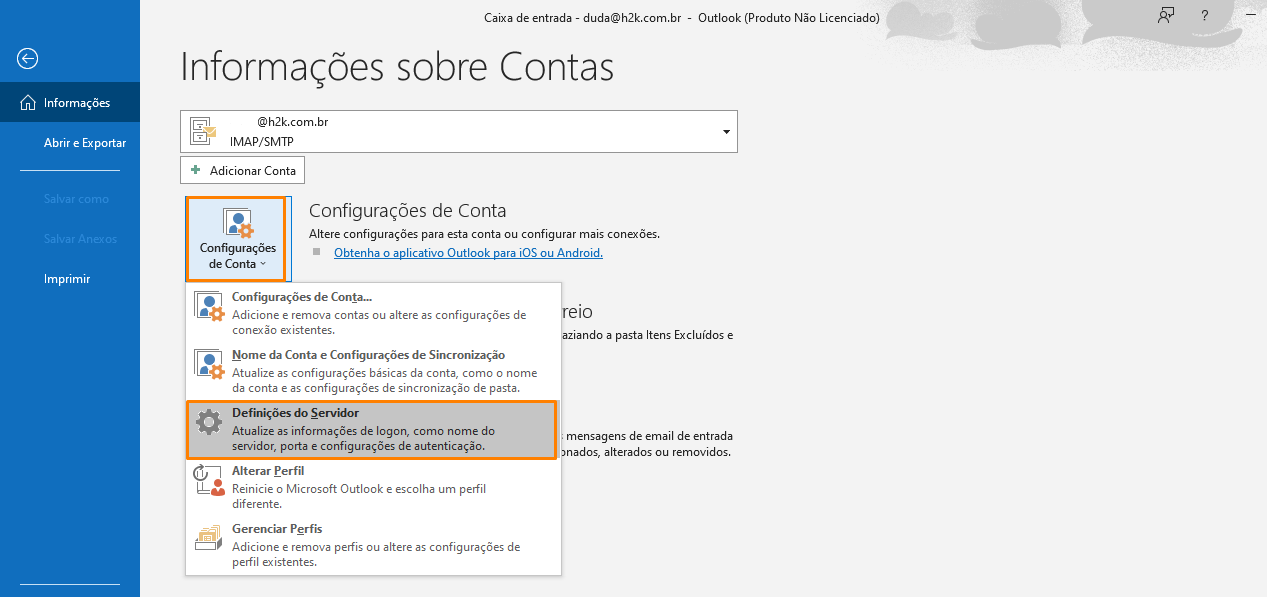
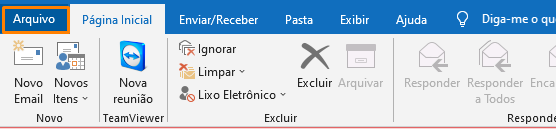
Clique em "arquivo", "informações sobre conta" e em seguida em "configurações de conta" e "definição de servidor".
Na tela que se abrir preencha as informações de "Emails de Entrada" e "Emails de saída" conforme indicado abaixo.
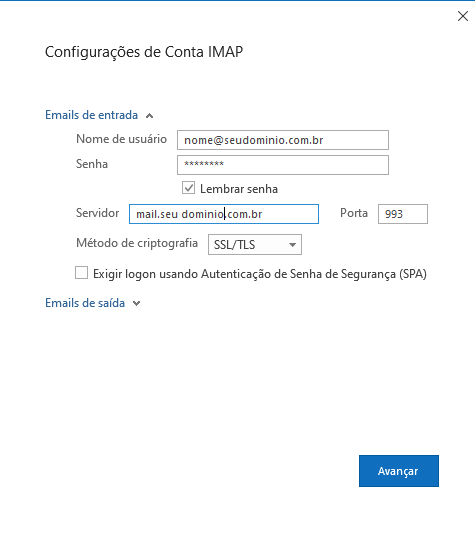
OBS: As informações de portas de e-mail e segurança da conexão podem variar de acordo com algumas opções. Para entender melhor a diferença de POP3 para IMAP e como utilizá-las, consulte as Informações Técnicas.
SEGUNDO CASO: Para adicionar uma nova conta
OBS: Se o sistema operacional do seu computador for abaixo de Windows 8.1, atualize para uma versão mais recente.
Abra o seu Outlook, em informações sobre conta, clique em "adicionar conta"
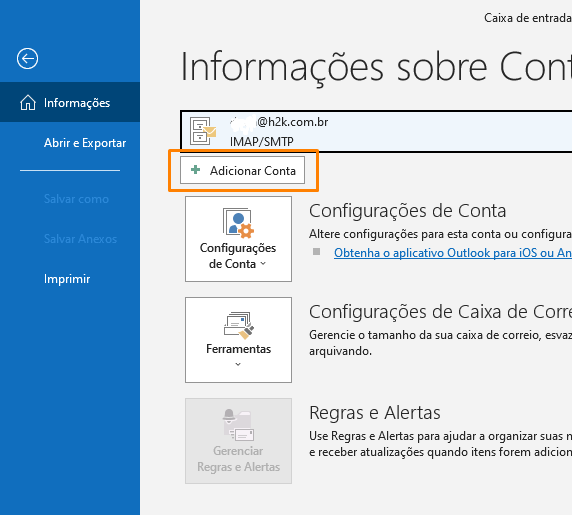
A partir daqui os passos são os mesmos que no caso 1.
Preencha com seu e-mail, clique em "opções avançadas" e selecione "configurar conta manualmente", depois clique em "conectar"
Em seguida, selecione IMAP (para ter acesso ao seu e-mail também por outras máquinas - como celular, tablet ou outro computador) ou POP3 (para acessar apenas na maquina onde você está fazendo a configuração), de acordo com sua necessidade.
Assim que você escolher, uma tela abrirá solicitando que você faça login (digitar sua senha) e conceda as permissões necessárias.
A tela principal do Outlook vai se abrir.
Clique em "arquivo", "informações sobre conta" e em seguida em "configurações de conta" e "definição de servidor".
Na tela que se abrir preencha as informações de "E-mails de Entrada" e "E-mails de saída" conforme indicado abaixo.
OBS: As informações de portas de e-mail e segurança da conexão podem variar de acordo com algumas opções. Para entender melhor a diferença de POP3 para IMAP e como utilizá-las, consulte as Informações Técnicas.
TERCEIRO CASO: Pelo celular
Baixe o aplicativo Outlook e clique em "Adicionar conta" na tela inicial.
Digite seu e-mail ([email protected]), toque em Continuar;
Preencha a tela abaixo com as seguintes informações:
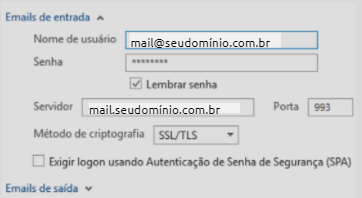
Em e-mail de entrada:
Nome do usuário: [email protected]
Porta: 993
Servidor: mail.seudomínio.com.br
Criptografia: SSL/TLS
Em e-mail de saída:
Servidor SMTP: mail.seudomínio.com.br
Porta: 587
Criptografia: STARTTLS
OBS: As informações de portas de e-mail e segurança da conexão podem variar de acordo com algumas opções. Para entender melhor a diferença de POP3 para IMAP e como utilizá-las, consulte as Informações Técnicas.
Caso surgirem dúvidas entre em contato com a equipe H2K, pelo WhatsApp.