
A finalidade desse tutorial é te auxiliar a diminuir a quantidade de Spam nos e-mails.
O Spam Filters/SpamAssasin™ é um sistema inteligente que trabalha em conjunto com o serviço de e-mail do servidor e através de regras próprias determina se o e-mail é um SPAM ou não. Ele também possui funções como lista de bloqueios/liberação de endereços de e-mail ou domínios, permitindo assim ao usuário criar uma configuração personalizada do recebimento de e-mails.
O SpamAssassin trabalha com scores (pontuções) que vai de 0 a 10, quanto menor for a pontuação que você configurar na ferramenta mais conservador ele será, isto é, se algum remetente enviar e-mail a seu domínio e caso ele não tenha a pontuação suficiente o e-mail será descartado como spam. Ao receber um e-mail, o SpamAssassin analisa o conteúdo, procurando sentenças já classificadas como SPAM, textos com muito uso de HTML, domínio do remetente diferente do servidor que enviou a mensagem e muitos outros detalhes. Para cada indício de SPAM, o e-mail vai ganhando pontos, se atingir 5 pontos, é classificado como SPAM. Portanto, não basta o e-mail ter a palavra “prêmio” para ser considerado SPAM, é preciso que o e-mail tenha outros indícios característicos de SPAM para ser classificado como tal.
OBS: A configuração do Score do SpamAssasin é "geral" ou seja, todas as contas de e-mail daquele domínio serão configuradas simultaneamente.
Vamos lá:
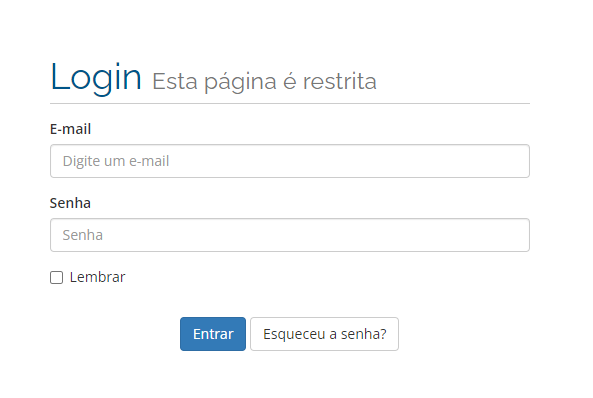
1- Inicialmente acesse sua conta digitando seu e-mail e senha:
Caso você não tenha uma senha cadastrada, digite seu e-mail e clique em "Esqueceu a senha" um link de redefinição de senha será enviado ao seu e-mail.
Se você não souber qual e-mail está cadastrado no painel, mende uma mensagem para nosso WhatsApp solicitando esta informação.
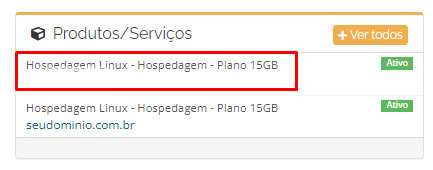
2- Na tela que se abrir, clique no plano de hospedagem de seu domínio.
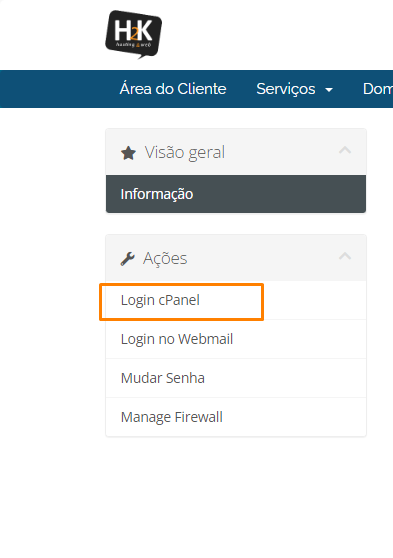
3- Na lateral esquerda de sua tela, clique em "Login to cPanel"
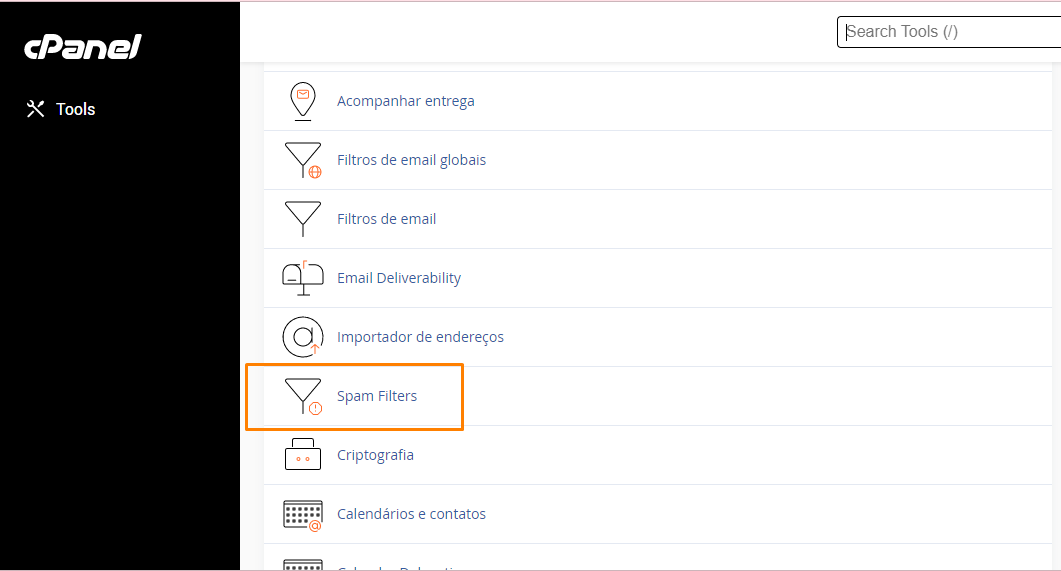
4- Em seu cPanel procure a opção "Spam Filters"
Em seguida, marque a opção “Process New Emails and Mark them as Spam”:

Um quadro no canto superior direito vai aparecer mostrando que o SpamAssassin foi ativado corretamente:

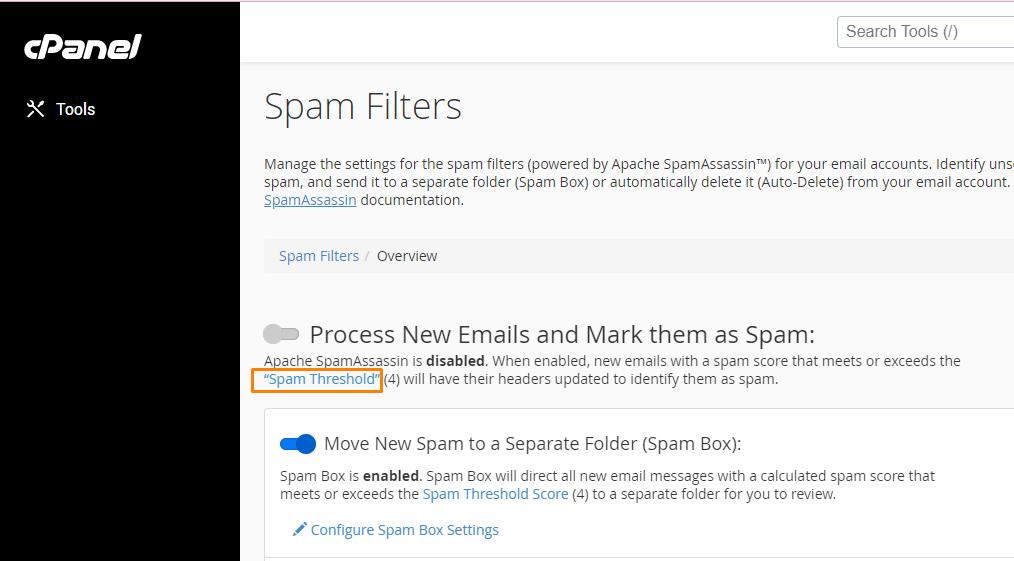
5- Clique na opção, conforme indicado na imagem abaixo:
6- Em seguida, ajuste a pontuação.
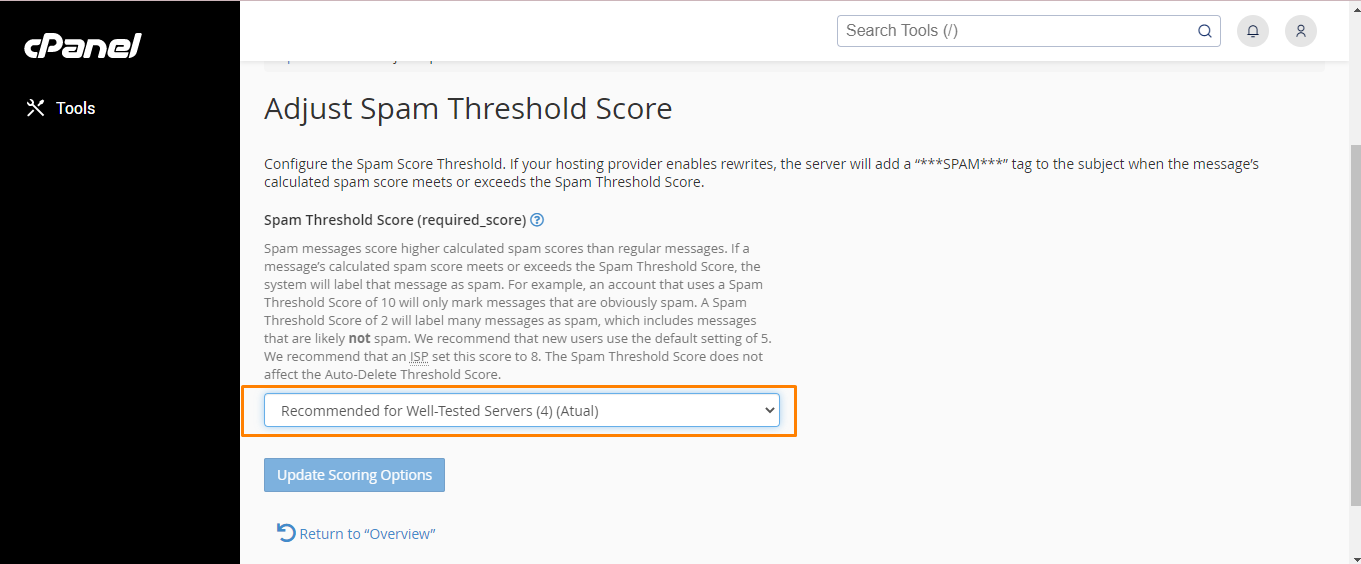
OBS: Caso você estiver com uma pontuação muito alta (ex:.8) e baixar para uma muito baixa (ex:.2) alguns e-mails não maliciosos podem ser enviados para a sua caixa de Spam. A recomendação é abaixar a pontuação gradualmente. Ou seja, do 6 para o 7, do 7 para o 6 e assim por diante. Vale a pena testar por uma semana a nova pontuação até readaptá-la caso o problema persista.
Vale ressaltar que quanto menor o número mais "fina" é a peneira. Logo, números altos deixam vários e-mails de Spam passar e números baixos filtram mais os e-mails.
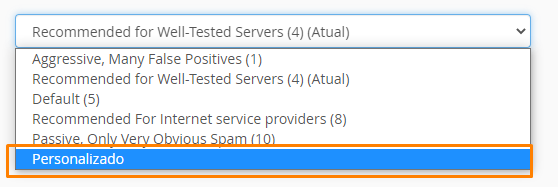
Caso você queira passar o Score, por exemplo, do 4 para o 3 e não encontrar essa opção na lista, siga os seguintes passos:
Na lista de Score, clique em "personalizado":
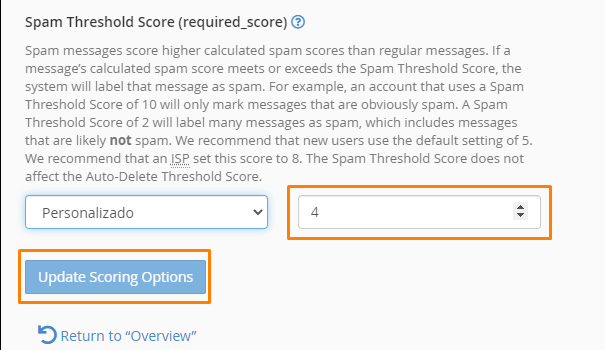
Em seguida, ajuste a pontuação como desejado e clique em "Update Scoring Options" para salvar a alteração.
Esperamos ter ajudado!
Caso o problema persistir nossa equipe estará pronta para te ajudar, basta abrir um Ticket pela Área do Cliente.